電子テキストの引き換え
アカウントの作成方法
- VitailSource Bookshelf Online にアクセスをしてください。
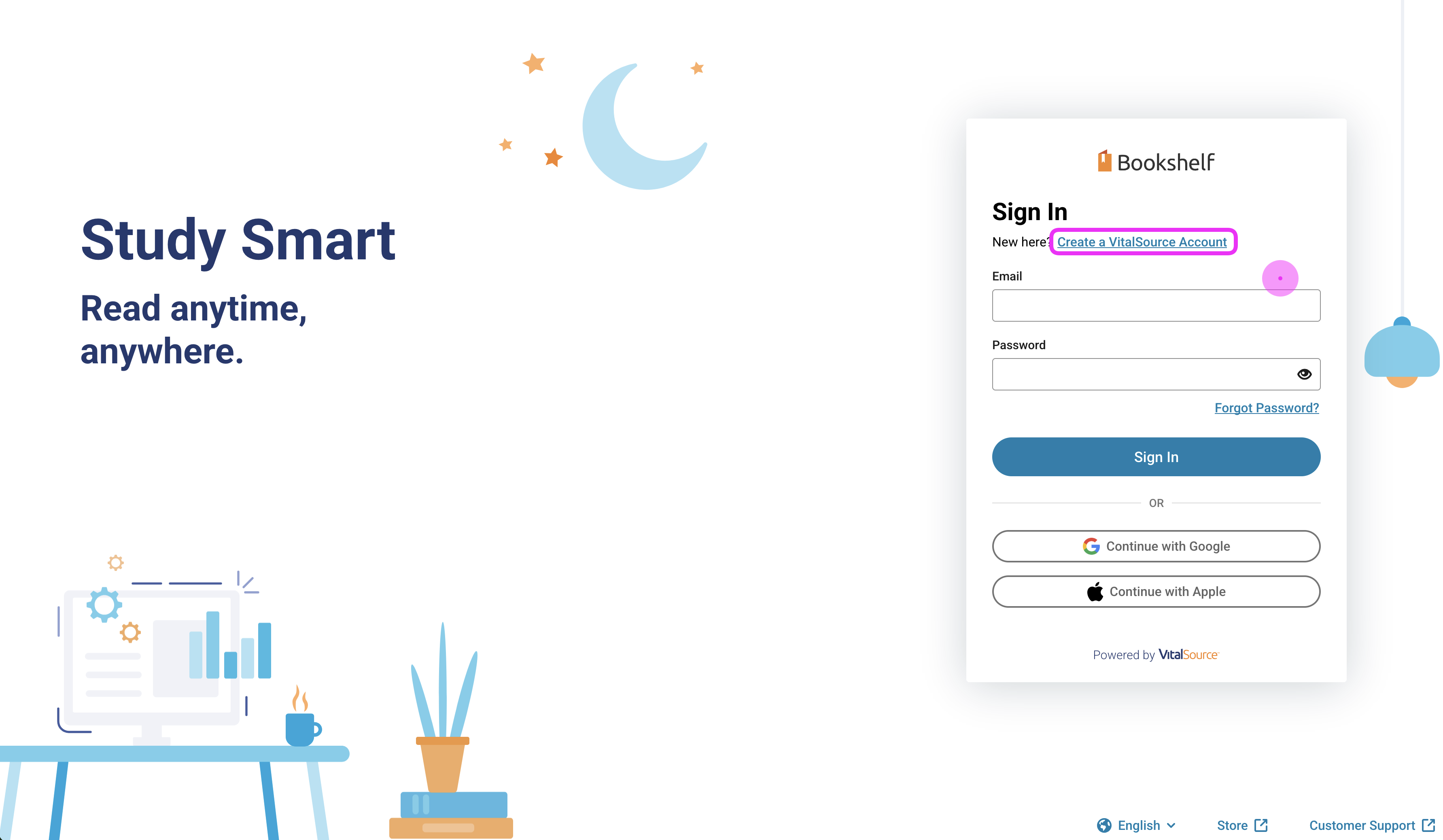
- Create a VitalSource Account のリンクをクリックします。
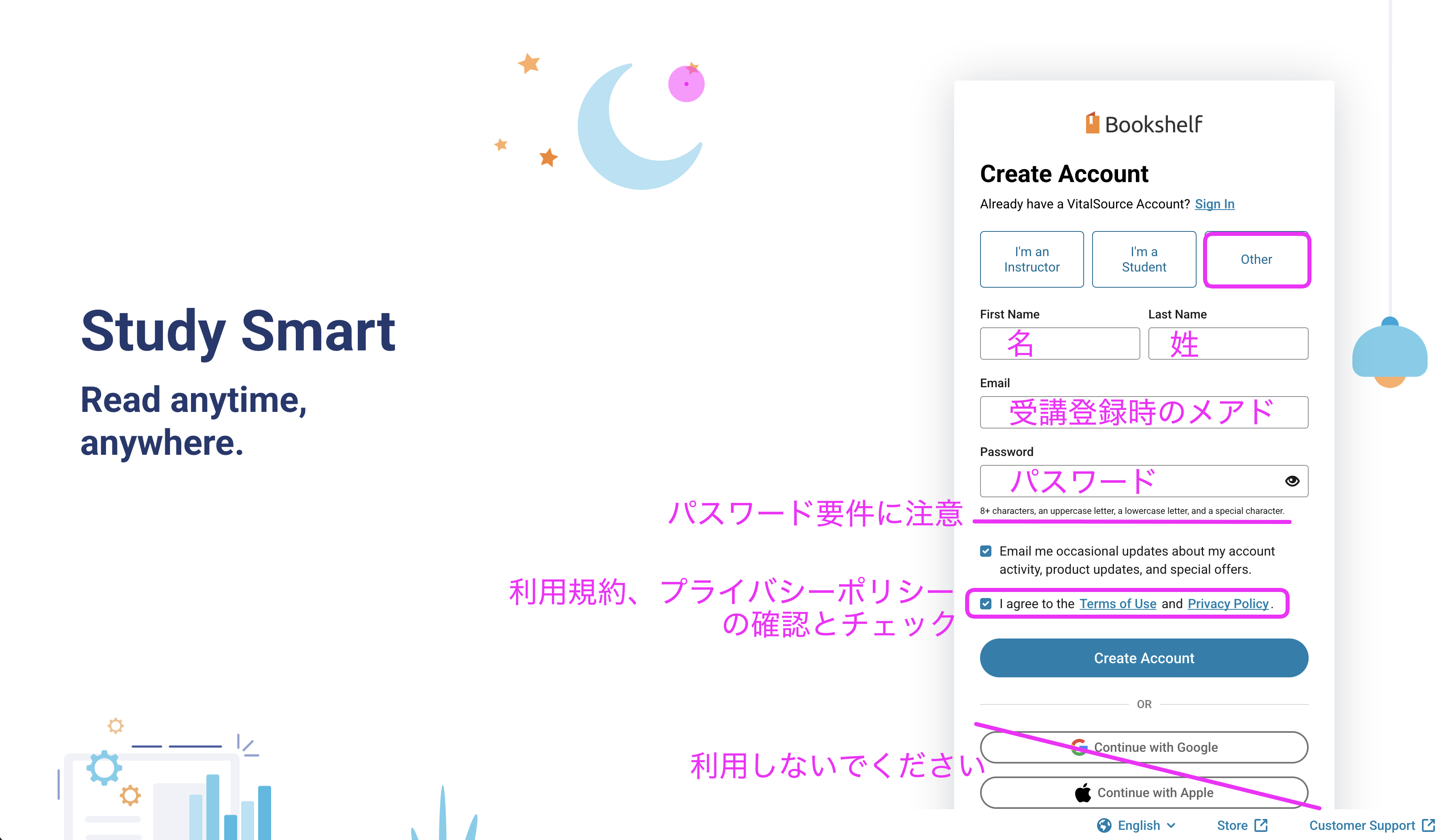
- Create Account のページで必要事項を入力してアカウントを作成してください。
ご注意ください
- Eメールアドレスは受講登録時にご連絡いただいているメールアドレスと同一のものを指定してください。
- Google や Apple の ID を利用したアカウント作成は利用しないでください。
電子テキストの引換方法
ご確認のお願い
- 事前にアカウントが作成されていることが前提です。
- アカウントを作成していない場合には、アカウントを作成してから実施してください。
-
noreply@gilmore.ca から電子テキストの引き換えコードが届きますのでメールをご確認ください。
送信者: noreply@gilmore.ca.
タイトル: eBook Licence Code for コース名.
本文:
        Product Name:コースのタイトル.
        Licence Code:20桁のライセンスコード.
ご確認のお願い
- メールのタイトルが多少異なっている可能性もありますので、本文中にコードが書かれているメールをご確認ください。
-
VitailSource Bookshelf Online にアクセスをしてください。
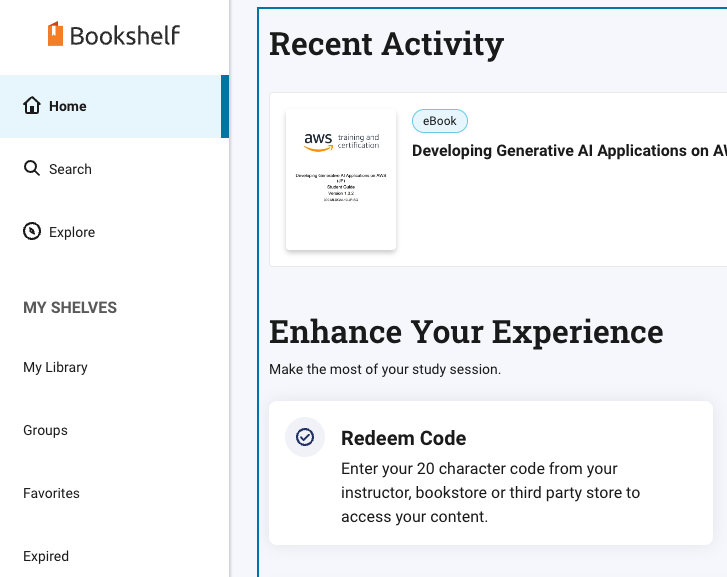
- ログイン後に表示されるホーム画面の Redeem Code をクリックします。
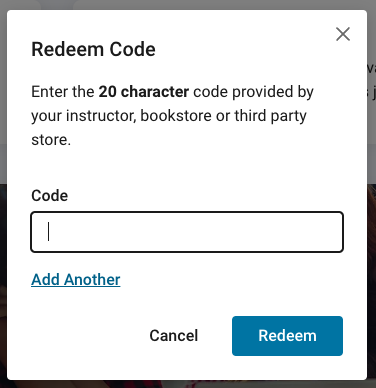
- ポップアップ画面が表示されますので、メールで届いた20桁のライセンスコードを入力して Redeem をクリックします。
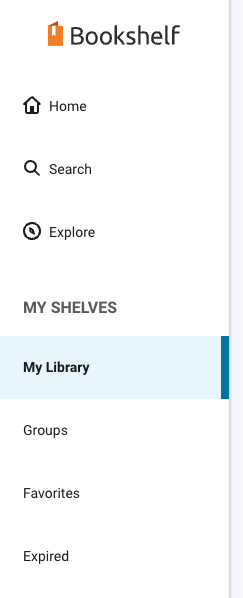
- 電子テキストがライブラリに追加されますので、左のメニューから My Library をクリックして、受講するコースの電子テキストが閲覧できることを確認してください。
ご確認のお願い
- 引き換え後に My Library に受講するコースの電子テキストが表示されない場合には、一度ログアウトして再ログインして確認ください。
- 再ログインしても閲覧できない場合には、左のメニューの Search をクリックして、受講するコースのタイトルで検索して該当するものが表示されるかを確認ください。
- 上記を実施してもテキストが確認できない場合には、当日の担当講師までご連絡ください。